-->
404
نعتذر , لا نستطيع ايجاد الصفحة المطلوبة
  • العودة الى الصفحة الرئيسية
  • ‏إظهار الرسائل ذات التسميات شروحات. إظهار كافة الرسائل
    ‏إظهار الرسائل ذات التسميات شروحات. إظهار كافة الرسائل
    السلام عليكم، سنتعرف على منتوج يلائم هذه المرحلة وهي مرحلة الدخول المدرسية، هذا المنتوج عبارة عن كتاب غير عادي كونه به العديد من الخصائص الخرافية، أهمها انه لا ينتهي أبدا. فكيف ذلك ؟ وما هي خصائصه ؟
    "ELFIN Book" كتاب عجيب ليس كباقي الكتب، يأتي مع قلم جميل تستعمله للكتابة عليه والغريب في القلم انه يمكنك مسح ما كتبته بفضل ممحات توجد أعلاه. الآن ننتقل للخصائص الرائعة الخاصة بالكتاب:
    مسح ما كتبته بالماء:
    نعم من بين افضل واغرب الميزات الخاصة بالكتاب، يمكنك كتابة اي شيء بعد ذلك ان أردت محو الكتابة يكفي استعمال منديل مبلل او بعض الماء. والسبب في ذلك هو ان الأوراق المستعملة مصنوعة من الحجر.
    مسح ما كتبته بالحرارة:
    نعم يمكنك محو ما كتبته باستعمال الحرارة أيضا، كيف ذلك؟ عبر استعمال مجفف الشعر مثلا أو شيء يصدر الحرارة.
    استعمال التطبيق الخاص بالكتاب:
    لتحميل التطبيق يجب عمل "scan" للكود الموجود خلف الكتاب، دور التطبيق هو حفظ ما كتبته بشكل مرتب وجميل. فإن أردت حفظ أي شيء تقوم بصورة للورقة باستعمال التطبيق، بعد ذلك سيقوم التطبيق باصلاح كل الجوانب والاضاءة..
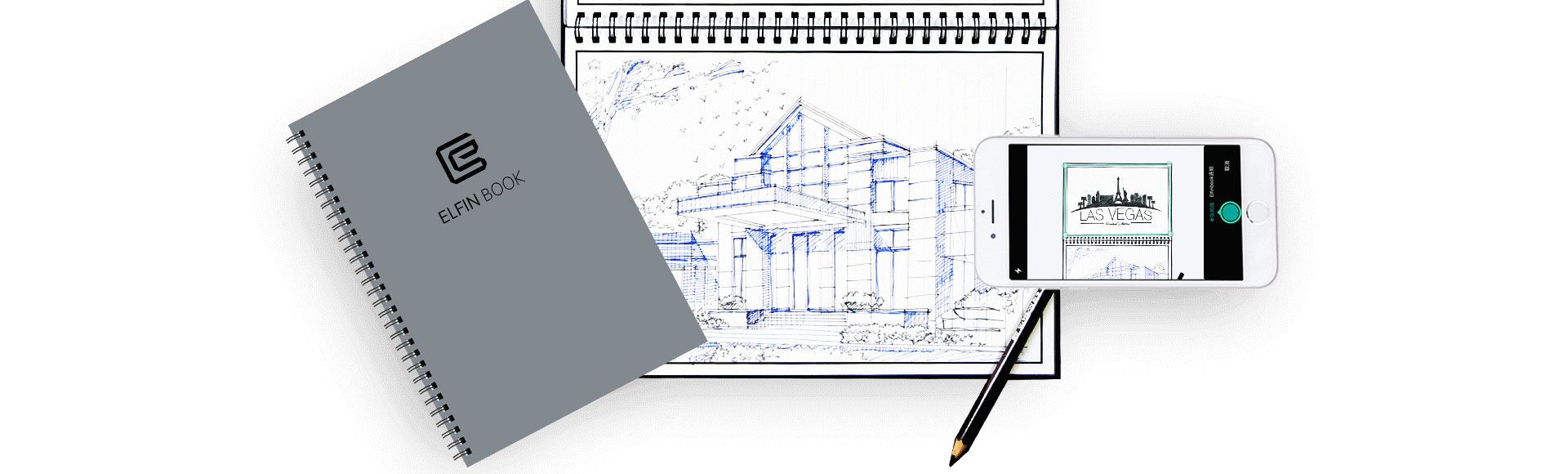


    ثمن الكتاب هو 14 دولار إن كنت مهتما بالشراء تفضل الرابط: ELFIN Book

    قد تضطر في بعض الأحيان الي بيع هاتفك او اعطائه لشخص ما و تبقي متردد دائما خوفا من ان يقوم الشخص الذي سيملك الهاتف مستقبلا بإستعادة صورك و ملفاتك و هذا الأمر سيكون مزعج بالنسبة لك،لذلك و في هاته التدوينة سأعرفكم علي طريقة استعملها شخصيا لمنع اي شخص من استعادة الصور و الملفات،و الطريقة لا تحتاج لتطبيقات.

    اولا عليك ان تقوم بعمل فورمات لهاتفك بالطريقة الكلاسيكية و ذلك بالدخول الي اعدادات هاتفك و التوجه الي "النسخ الإحتياطي و إعادة الضبط" و من ثم الضغط علي " إعادة بيانات المصنع" و من ثم عليك الضغط علي “إعادة تعيين الهاتف” و في الأخير عليك الضغط علي "حذف كل شيء" كما هو مبين في الصورة: 

    و من ثم عليك الآن القيام بأهم خطوة و هي تحميل افلام كبيرة الحجم في هاتفك او يمكنك ارسالها من عند احد الأشخاص المهتمين بالأفلام و يجب عليك ملأ ذاكرة تخزين هاتفك ،و في الخطوة الأخيرة عليك عمل فورمات لهاتفك،إذا حاول اي شخص استعادة ملفاتك لن يستعيد سوي الأفلام التي قمت بنقلها الي هاتفك،و بهذا تكون قد قمت بحماية ملفاتك من المتطفلين.
    إذا اعجبتكم هذه التدوينة فلا تنسوا الإشتراك في قناتي بيدبا للمعلوميات.
    ------- 
    الموضوع من طرف البكاي ولد اكناته
    الكثير من المستخدمين يرغبون في تحميل بعض الملفات التي توجد في بعض الصفحات مثل كتب pdf وملفات الميديا كالصور والفيديوهات وغيرها وهذا الأمر بسيط فكل ما عليك هو الضغط على زر التحميل وأنتهى الأمر على ذلك، ولكن ما هو الحل إذا أردت تحميل مجموعة كبيرة من الملفات التي توجد في نفس الصفحة مثال 100 ملف هل سوف تقوم بتحميل ملف تلو الأخر وتضيع الكثير من الوقت ؟ الإجابة لا بالتأكيد ولذلك عزيزي متابع موقع مشروح سوف نقدم لكم في هذا المقال إضافة سوف تساعدكم في التحميل بسرعة كبيرة وفي وقت قياسي.
    حمّل هذه الإضافة الرائعة ووفّر عليك الوقت والجهد وستساعدك في التحميل من المواقع بسرعة كبيرة  
    هذه الإضافة تسمى GetThemAll Video Downloader حيث تتوفر هذه الإضافة لمتصفحات جوجل كروم وفاير فوكس و أوبرا، فكل ما عليك هو إضافتها على متصفحك الخاص من خلال الروابط التي توجد أسفل التدوينة على حسب نوع المتصفح، ومن ثم بعد الدخول إلى أي صفحة قم بالضغط على الإضافة وسوف تظهر لك جميع أنواع الملفات التي يمكنك تحميلها من الصفحة حيث تدعم الإضافة جميع أنواع الملفات المشهورة. 
    حمّل هذه الإضافة الرائعة ووفّر عليك الوقت والجهد وستساعدك في التحميل من المواقع بسرعة كبيرة

    يجب أن تقوم بتحديد الملفات الذي تريد تحميلها لكي يتم تحميلها في وقت واحد بواسطة الأداة التي تتوفر في الإضافة وهي تسمى بمدير التحميلات قم بالضغط عليها وبعد ذلك حدد ما تريد تحميله ثم أضغط على موافق وسوف يتم تنزيله.
    ملاحظة هامة: هذه الإضافة لا تستطيع من خلالها تحميل الفيديوهات من موقع اليوتيوب.
    أتمنى أن تنال التدوينة إعجابكم ولا تبخلوا علينا بتعليقاتكم المحفزة لتقديم الأفضل لكم. كما أني أدعوكم لزيارة موقعي المتواضع درويد تيك للحصول على افضل ملفات IPTV.

    تحميل الإضافة لمتصفح جوجل كروم - تحميل الإضافة لمتصفح فايرفوكس - تحميل الإضافة لمتصفح أوبرا
    هل تعتقد أن شفرة الحلاقة أو موس الحلاقة يستخدم فقط للحلاقة...؟! إن كنت تظن ذالك فأنت مخطئ ألف بالمئة ، في هذه التدوينة سوف اعرفك على إستخدام أو طريقة إن قمت بها بإستعمال شفرة الحلاقة ستحصل على شيء مهم جداً ويبحث عنه الملايين.

    هذه الطريقة ستكون مهمة فى تقوية إشارة الواي فاي الخاصة بأي هاتف ، طبعاً فى البداية سنحتاج لشفرة الحلاقة ولاصق ، وعليكم الإنتباه عند إستعمال شفرة الحلاقة لأنها قد تسبب أضرار لكم ، نقوم بلصق شفرة الحلاقة فوق مكان تواجد السيم كارد الخاص بالهاتف أو فوق مكان كارد الشبكة الخاصة بالهاتف.


    إذا كان هاتفك لايمكن إخراج الغطاء الخلفي له ، بإمكانك لصقه على ظهر الهاتف أو بإستعمال كوفر خارجي ، يمكنك لصق شفرة الحلاقة عليه ومن ثم تركيبه على الهاتف ، الفائدة من هذه الطريقة هي مهمة للأشخاص الذين تكون شبكة الواي فاي بعيدة عنهم أو تكون شبكة السيم كارد والتغطية ضعيفة فى الهاتف ، فقط جربوا هذه الطريقة وستحل مشاكل الشبكة وضعف إتصال الواي فاي على الهاتف.

    الآن نقوم بالدخول لتطبيق Wifi Analyzer لفحص قوة الشبكة التي تتوفر على الهاتف ، فكما تلاخظ معي هنا أن التغطية الخاصة بشبكات الواي فاي البعيدة ظهرت على الهاتف ، وبإمكاني الإتصال بها وإستخدام الإنترنت على الهاتف بدون مشاكل.

    فى الختام أصدقائي أتمني أن تنالة هذه التدويمة إعجابكم ، وأدعوكم بلإشتراك فى قناتي المتواضعة على اليوتيوب ( قناة العجائب والمعرفة ) وتفعيل جرس الإشعارات لتتوصل بأجدد حلقاتنا التعليمية الممتعة.
    السلام عليكم، لكل منا طريقته في لعب الألعاب الخاصة بالحاسوب فمنا من يستعمل الفأرة ولوحة التحكم، ومنا من يستعمل عصا التحكم التي تكون أفضل وأسهل. لذلك سنتعرف في تدوينة اليوم على كل الطرق الممكنة لتوصيل عصا التحكم الخاصة بالبلايستايشن 4 بالحاسوب قصد اللعب بها.
    سنتعرف على طرق مختلفة لتوصيل عصا التحكم الخاصة بالبلايستايشن 4 مع الحاسوب فإن لم تعمل معك الطريقة الاولى، جرب الثانية.. إذن حتى لا تكون التدوينة مملة نبدأ على بركة الله:

     التوصيل عن طريق البلوتوث
    1-من بين أسهل الطرق لتوصيل عصا البلايستايشن 4 بالحاسوب، فإن كانت خاصية البلوثوت عندك غير شغالة انتقل للطريقة التانية. عموما، 
    انقر على قائمة "ابدأ"، واكتب "bluetooth" ثم اضغط على "bluetooth settings".
    تأكد من تشغيل البلوتوث عبر الضغط على "on".
    2-اترك العصا غير شغالة، واضغط على زر "share" و"PS" في عصا التحكم حتى يبدأ الشريط بإظهار الضوء.
    3-بعد دلك ستظهر العصا على الحاسوب على نافدة "Manage Bluetooth devices" في خانة "Wireless Controller"، فيكفي النقر على "pair" ثم أدخل رمز مرور من اختيارك ثم "next".
    ومبروك عليك الآن يمكنك اللعب بدون مشاكل عبر البلوثوت فقط.

     التوصيل عبر كابل USB
    أسهل طريقة لتوصيل عصا التحكم بالحاسوب فإن لم تكن تتوفر على خاصية البلوثوت يمكنك استعمال هده الطريقة فهي جد بسيط ولا تتطلب أي تعقيدات.

    الآن نمر لكيفية استعمال العصا للعب ألعاب STEAM:
    1-الضغط على ايقونة وحدة التحكم:
    2- انقر على Settings -> Controller Settings وقم بتشغيل “PS4 Configuration Support.”
    الآن يكفي الذهاب لإعدادات اللعبة التي تود لعبها باستعمال العصا، انقر على "manage game" على اليمين، ثم "Controller Configuration".بعد دلك يمكنك إعداد عصا التحكم كما تشاء لتتناسب مع اللعبة. كان هدا درس شامل لطريقة تشغيل عصا التحكم الخاصة بالبلايستايشن 4 على الحاسوب واستعمالها للعب ألعاب steam.

    السلام عليكم ورحمة الله وبركاته متابعى موقع مشروح الاعزاء ، طريقة العرض المحمية Protected View هي طريقة مايكروسوفت Microsoft لحماية جهاز الكمبيوتر من الضرر أثناء منحك إمكانية الوصول إلى المستند الذي قمت بتنزيله .
    وعن أسباب تعيين المستندات إلى طريقة العرض المحمي ، موقع مايكروسوفت على الويب يقول :
    يمكن أن تحتوي الملفات من الإنترنت ومن المواقع الأخرى غير الآمنة على الفيروسات أو البرمجيات الضارة والخبيثة أو أي نوع آخر من البرامج الضارة التي يمكن أن تلحق الضرر بجهاز الكمبيوتر ، وللمساعدة في حماية جهاز الكمبيوتر الخاص بك ، يتم فتح الملفات من هذه المواقع التي قد تكون غير آمنة في طريقة عرض محمية ، وباستخدام طريقة العرض المحمية يمكنك قراءة ملف ومشاهدة محتوياته مع تقليل المخاطرالمحتملة .
    Files from the Internet and from other potentially unsafe locations can contain viruses, worms, or other kinds of malware that can harm your computer. To help protect your computer, files from these potentially unsafe locations are opened in Protected View. By using Protected View, you can read a file and see its contents while reducing the risks.
    ومن المحتمل أن يستفيد جميع مستخدمي مايكروسوفت أوفيس Microsoft Office البالغ عددهم 1.2 مليار مستخدم من صيغة العرض المحمية فى برنامج معالج الكلمات الوورد Word ، وعند تنزيل المستندات أو تنسيقها إلى الورد من الإنترنت ، وخاصة من الخدمات السحابية (مثل أوندريف و جوجل دريف و دروببوإكس و بوكس) أو كمرفقات بريد إلكتروني ، ستحصل على المستند في طريقة عرض محمية Protected View .
    ولكن احيانا هذه الميزة الخاصة بالحماية من مايكروسوفت قد تكون مزعجة للكثير من المستخدمين لبرامج الاوفيس بصفة عامة وبرنامج الوورد بصفة خاصة ، لذا سوف نتعلم كيفية تعطيل طريقة العرض المحمية في مايكروسوفت ورد الذي يزعج دائما المستخدمين أثناء تحرير الملفات وتعطيل هذا تحتاج فقط الى خدعة بسيطة واحدة .

    اولا : الخطوة الأولى الواضحة هي فتح مايكروسوفت ورد لمشاهدة الشاشة كما هو موضح في الصورة أدناه ، إلا إذا كنت تستخدم الإصدارات القديمة من ورد ، وهذا هو ما يجب أن تشاهد عند فتح البرنامج.
    ثانيا : الآن، اختر مستندا فارغا blank document ، ويجب أن يكون هذا المستند الفارغ في الجانب العلوي الأيمن او الايسر من سطح المكتب حسب اللغة لديك كما هو موضح في المربع الأحمر والسهم أدناه.
    ثالثا : بعد ذلك، انقر على علامة التبويب ملف File وستشاهد علامة التبويب هذه على ملفك الفارغ كما هو موضح بالسهم الأحمر
    رابعا : نضغط على خيارات Options
    خامسا : بعد نضغط على خيار Trust Center او كما يسمى مركز الثقة
    سادسا : الان نضغط لتحرير Trust Center Settings او إعدادات مركز الثقة
    سابعا : الان نقوم بتحديد خيار العرض المحمى Protected view
    ثامنا : اعتماد على تفضيلاتك ، يمكنك اختيار واحد من ثلاثة أنواع من المشاهدات المحمية أو مزيج منها ، ويمكن تعيين طريقة العرض المحمية :

    1- الملفات التي لها أصول من الإنترنت (مثل التخزين السحابي ، والتنزيلات من مواقع الويب وغيرها).
    2- الملفات التي توجد في أماكن قد تكون غير آمنة أو نطاق عام أو مستودع عمومي عبر الإنترنت.
    3- برنامج البريد الإلكتروني لسطح المكتب
    ومع تعطيل طريقة العرض المحمية الخاصة بك ، يمكنك بسهولة التحميل والتحرير على الفور وتحرير المستندات من الإنترنت ، ورسائل البريد الإلكتروني ، والخدمة السحابية ، وغيرها ، وكما تشير مايكروسوفت على موقعها على الويب ، فإن ميزة Protect View هي ميزة أمان لحمايتك من الأذى ، إلا إذا كنت دائما على يقين من أن الوثائق التي تقوم بتحميلها هي آمنة .

    وفى الختام صديقى متابع موقع مشروحنكون قد تعرفنا على كيفية تعطيل طريقة العرض المحمية Protect View في مايكروسوفت Word، ويمكن متابعتى على صفحتى الشخصية فى الفيس بوك ، وايضا يمكنك الانضمام الى الجروب التعليمى المفيد تعلم الكمبيوتر والانترنت + حلول مشاكل الكمبيوتر ، والى اللقاء فى تدوينات اخرى مفيدة .. تحياتى لكم جميعاً .
    يشتكي الكثير من المستخدمين من مشكلة قفل الملفات المضغوطة بكلمة مرور ومنها zip و Rar وغيرها، وهذا الأمر يؤدي إلى مشكلة بعد تحميل ملفات كبيرة الحجم والتفاجؤ بأنها محمية بكلمة سر، حيث كثيراً ما يصادفني أني قمت بتحميل برنامج معين من أحد المواقع وتفاجأت بأن الملف محمي بكلمة مرور والغريب أن الموقع لم يقم بوضع كلمة المرور ولهذا السبب قضيت الكثير من الوقت في البحث عن طريقة لكي أقوم بإستخراج الملفات التي توجد داخل الملفات المضغوطة وبدون الحاجة إلى كلمة المرور، وبالفعل وجدت طريقة مميزة لكي أستطيع إستخراج الملفات من داخل الملفات المضغوطة المحمية بكلمة مرور وبدون برامج.
    تعرّف على هذه الطريقة الرائعة لتجاوز كلمة السر للملفات المضغوطة المحمية في ثواني معدودة
    في البداية يجب أن يعرف الجميع أن هذه الطريقة لا تتطلب منك أي تحميل لبرنامج أو ملف فكل ما تحتاجه هو التوجه إلى الملفات المضغوطة المحمية بكلمة مرور وبعد ذلك قم بالضغط على زر الفأرة الأيمن وبعد ذلك أختار إستخراج الملفات extracting files.
    تعرّف على هذه الطريقة الرائعة لتجاوز كلمة السر للملفات المضغوطة المحمية في ثواني معدودة
    ثم بعد ذلك قم بإختيار مكان إستخراج الملفات ولكن يفضل أن يتم إستخراج الملفات على نفس مسار الملف المضغوط، ثم قم بالضغط على الخيارين مثل الصورة التي توجد في الأسفل وهذا يعني أنك تطلب من البرنامج أن يعرض لك محتوى الملف المضغوط بعد ذلك أضغط على كلمة ok أو موافق.
    تعرّف على هذه الطريقة الرائعة لتجاوز كلمة السر للملفات المضغوطة المحمية في ثواني معدودة

    سوف تظهر لك نافذة تطلب منك وضع كلمة المرور، وهنا يمكنك وضع أي كلمة مرور تريدها ثم أضغط على موافق أوok  وسوف يبدأ البرنامج في إستخراج الملفات مباشرة. أتمنى أن تنال التدوينة إعجابكم ولا تبخلوا علينا بتعليقاتكم المحفزة لتقديم الأفضل لكم. كما أني أدعوكم لزيارة موقعي المتواضع درويد تيك للحصول على افضل ملفات IPTV.
    تتعدد طرق عمل روت لهواتف الأندرويد ولكن ليست كلها ناجحة مع كل الهواتف، ونحن في هذه التدوينة سوف نقدم لكم طريقة مميزة وسهلة لعمل روت لهواتف الأندرويد وكما قلنا قد لا تنجح كل الطرق لكل الهواتف لذلك كل ما عليك إذا أردت عمل روت لهاتفك هو تجريب الطرق المختلفة والجديدة. 
    تعلم هذه الطريقة السهلة جداً لعمل روت لغالبية هواتف الأندرويد عبر هذا البرنامج الرائع!

    في البداية يجب أن تقوم بتحميل البرنامج الذي سنستخدمه من الرابط الذى يوجد رابطة أسفل التدوينة وبعد تحميل البرنامج وتثبيته قم بفتحه وقم بربط هاتفك مع الحاسوب الخاص بك من خلال كابل USB وسوف تلاحظ بعد ذلك ظهور واجهة البرنامج على هاتفك وهذا يدل أن البرنامج تعرف على هاتفك.
    تعلم هذه الطريقة السهلة جداً لعمل روت لغالبية هواتف الأندرويد عبر هذا البرنامج الرائع! 
    بعد ذلك قم بالضغط على ToolBox ثم أختار One Click Root.
    تعلم هذه الطريقة السهلة جداً لعمل روت لغالبية هواتف الأندرويد عبر هذا البرنامج الرائع! 
    سوف تلاحظ أن البرنامج يقوم بعمل Rooting لهاتفك فكل ما هو عليك الآن هو الانتظار.
    تعلم هذه الطريقة السهلة جداً لعمل روت لغالبية هواتف الأندرويد عبر هذا البرنامج الرائع! 
    وفي النهاية سيتم عمل الروت بنجاح كما نرى فى واجهة البرنامج أدناه.
    تعلم هذه الطريقة السهلة جداً لعمل روت لغالبية هواتف الأندرويد عبر هذا البرنامج الرائع! 
    أتمنى أن تنال التدوينة إعجابكم ولا تبخلوا علينا بتعليقاتكم المحفزة لتقديم الأفضل لكم. كما أني أدعوكم لزيارة موقعي المتواضع درويد تيك للحصول على افضل ملفات IPTV.
    تحميل برنامج Tunesgo – كما يمكنك مراجعة طرق أخرى للروت من هنا
    عزيزي القارئ إذا كنت تريد كتابة نص أو خاطرة أو بعض المعلومات على حاسوبك ولكن لا يوجد لديك أي محرر للنصوص على جهازك سواء كانت مفكرة أو برنامج Word وغيرها من برامج النصوص. فلا داعي للقلق بعد الآن حيث تستطيع الآن كتابة أي شئ تريده من خلال المتصفح الخاص بك وذلك عن طريق حيلة بسيطة وهي تحويل المتصفح إلى مفكرة أو Notepad للكتابة.
    اكتشف هذه الطريقة لتحويل أي متصفح على حاسوبك إلى مفكرة Notepad للكتابة ضمنه | أبهر أصدقائك 
    نحن في هذا المقال سوف نقدم لكم الطريقة وهي تعمل على جميع المتصفحات مثل جوجل كروم، فاير فوكس، مايكروسوفت إيدج وغيرها من المتصفحات. وللقيام بذلك عليك فقط اتباع الخطوات التالية:
    • يجب أن تقوم في البداية بفتح نافذة جديدة على المتصفح وفي شريط العنوان قم بكتابة العنوان التالي وأضغط على Enter.

      data:text/html,
    اكتشف هذه الطريقة لتحويل أي متصفح على حاسوبك إلى مفكرة Notepad للكتابة ضمنه | أبهر أصدقائك 
    • سوف يتم تحويل نافذة المتصفح إلى نافذة بيضاء بدون أي شئ أخر يوجد بها.

    عند ظهور الصفحة البيضاء تستطيع كتابة أي شئ تريده ضمن المتصفح لفترة مؤقتة ثم بعد ذلك يمكنك نقله إلى محرر النصوص أو إلى المتصفح إذا كنت تريد أستخدامه للقيام بتسجيل بعض المعلومات السريعة. تستطيع الإستفادة من هذه الطريقة في تسجيل بعض المعلومات المؤقتة، ولكن يجب أن تعرف أنه لا يمكنك حفظها أو التعديل على حجم الخط وغيرها من المميزات التي توجد في مفكرة  Notepad.

    هذه كانت خدعة بسيطة للكتابة ضمن المتصفح الخاص بك وجعله يظهر وكأنه مفكرة ولخداع أصدقائك وإبهارهم بها. أتمنى أن تنال التدوينة إعجابكم ولا تبخلوا علينا بتعليقاتكم المحفزة لتقديم الأفضل لكم. كما أني أدعوكم لزيارة موقعي المتواضع درويد تيك للحصول على افضل ملفات IPTV.
    السلام عليكم، لا شك أننا نشعر ببطئ في أجهزتنا مع المدة الطويلة التي نقضيها في استعماله وهنوك العديد من الاسباب ككترة البرامج المستعملة او وجود خيارات مفعلة تستهلك داكرة الحاسوب. في تدوينة اليوم سنتعرف على طريقة جد بسيطة لتسريع الحاسوب عبر إزالة خيار يكون مفعل افتاضيا.
    كما سلف الدكر سنتعرف على طريقة قد تكون غير معروفة لكن نتائجها جد مبهرة حيت ستلاحظ الفرق الكبييير. إذن حتى لا تكون التدوينة طويلة ومملة ننتقل للشرح التطبيقي. أولا وقبل كل شيء تضغط على زر "start" والحرف "R" في آن واحد حتى تظهر عندك خانة للبحت تكتب الأمر التالي "msconfig" كما تلاحظون.
    بعد دلك ستنبثق عندك نافدة تضم مجموعة من الخيارات ما يهمنا هو خيرا "boot".
    تقوم بإزال الخيار الدي يؤشر على أقصى قيمة من الرام التي يمكن استعمالها حتى يتمكن الجهاز من استعمال كل الداكرة. هده هي الخطوات البسيطة.
    قد لا يعرف الجميع أن مايكروسوفت يوجد لديها برنامج يقوم بإزالة البرمجيات الخبيثة، فإذا كنت تستخدم جميع تحديثات الويندوز بانتظام فسوف يعمل البرنامج تلقائيا كل شهر حيث من خلال هذه التحديثات يقوم البرنامج بفحص جهازك لكي يتأكد من خلوه من البرمجيات الخبيثة وبدون الحاجة إلى تثبيته على جهازك الخاص، ونحن في هذا المقال سوف نقدم لكم أداة رائعة تستطيع من خلالها إزالة جميع البرامج الضارة وقت ما تشاء.
    سارع لتحميل هذه الأداة الرائعة من شركة مايكروسوفت لإزالة جميع البرامج الضارة من حاسوبك
    يجب أن تعرف عزيزي القارئ أن أداة إزالة البرامج الضارة من مايكروسوفت MSRT (Microsoft Malicious Software Removal Tool)هي ليست بديلة عن برامج مكافحة الفيروسات. حيث أن الدور الرئيسي لجميع برامج مكافحة الفيروسات هو توقع وجود الإصابة والإستجابة قبل أن تحدث الإصابة، ومن الأفضل القيام بفحص أستخدام الأداة بشكل دوري وذلك في حالة عدم تحديث الويندوز الخاص بك بإستمرار والنسخة الذي نقدمها لكم في هذا المقال هي الأحدث وهي متوافقة من ويندوز 7 وصولاً إلى ويندوز 10.
    ملاحظة: يمكن أن تتوفر الأداة على جهازك بدون تحميلها ويجب أن تتأكد من ذلك عن طريق كتابة MRT في قائمة أبداً.
    سارع لتحميل هذه الأداة الرائعة من شركة مايكروسوفت لإزالة جميع البرامج الضارة من حاسوبك
    بعد الأنتهاء من تحميل الأداة قم بفتحها وبعد ذلك قم بالنقر كما في الصورة التي توجد في الأسفل لكي يبدأ بالفحص وإذا كنت تريد معرفة البرمجيات الخبيثة التي توجد على جهازك انقر على المربع المحاط باللون الأخضر في الصورة أدناه.
    سارع لتحميل هذه الأداة الرائعة من شركة مايكروسوفت لإزالة جميع البرامج الضارة من حاسوبك
    سارع لتحميل هذه الأداة الرائعة من شركة مايكروسوفت لإزالة جميع البرامج الضارة من حاسوبك
    توجد في هذه الأداة ثلاث أنواع من الفحوصات وأنا أنصحك أن تختار الفحص الكامل وعلى الرغم من أنه يستغرق بعض الوقت ولكن يقوم بفحص جميع الأقراص والأقسام بشكل دقيق. عند تحديث الأداة شهرياً من خلال Windows Update سوف تقوم الأداة بالفحص السريع الذي تم تحديده من طرف مايكروسوفت. 
    سارع لتحميل هذه الأداة الرائعة من شركة مايكروسوفت لإزالة جميع البرامج الضارة من حاسوبك

    يجب أن تقوم بترك البرنامج يعمل كما يفضل عدم أستخدام الجهاز أثناء إجراء عملية الفحص.
    سارع لتحميل هذه الأداة الرائعة من شركة مايكروسوفت لإزالة جميع البرامج الضارة من حاسوبك
    بعد ذلك سوف يظهر عدد الملفات المصابة مثل الصورة التي توجد في الأسفل. 
    سارع لتحميل هذه الأداة الرائعة من شركة مايكروسوفت لإزالة جميع البرامج الضارة من حاسوبك

    عند ظهور النافذة الأخيرة كما في الصورة أدناه فسوف يكون البرنامج قد انتهى من الفحص ومن معالجة جميع الملفات المصابة. 
    سارع لتحميل هذه الأداة الرائعة من شركة مايكروسوفت لإزالة جميع البرامج الضارة من حاسوبك

    تحميل الأداة MSRT
    بسم الله الرحمن الرحيم .
    تقوم شركة WonderFox كما عودتنا بتقديم عرض جديد متميز بمناسبة الصيف و هذا العرض يتكون من جولتين حيث تم طرح الجولة الأولى التى تحتوى على 5 برامج و سيتم طرح الجولة الثانية قريباً . يمكنك الإستفادة من عرض الشركة فى الحصول على 5 برامج مدفوعة مجاناً و بطريقة قانونية .
    دعونا نتعرف على البرامج المُقدمة فى هذا العرض بشئ من التفصيل .

    - Soda PDF ANYWHERE : برنامج تابع لشركة Soda الشهيرة و هو متخصص فى ملفات ال PDF . البرنامج يُستخدم فى إنشاء و تعديل و تحويل ملفات ال PDF . يبلغ ثمن البرنامج 180 دولار .

    - PowerArchiver 2016 : برنامج فى مجال الملفات المضغوطة حيث يسمح لك البرنامج بإنشاء ملفات بصيغة ZIP, ZIPX, TAR/GZ/BZ2, CAB, ISO, كما أنه يمكنك فتح أكثر من 50 صيغة أخرى بواسطة البرنامج . يعد البرنامج من أسرع و أفضل برامج ضغط الملفات كما يمكن إستخدامه فى تشفير الملفات بأقوى طرق التشفير الموجودة حالياً . يبلغ ثمن البرنامج 23 أورو .

    - IObit Advanced System Care Pro 10 : برنامج غنى عن التعريف تابع لشركة IObit . يُستخدم البرنامج فى تسريع الويندوز و حماية الخصوصية و تنظيف المخلفات و توفير المساحة و البحث عن الملفات المكررة و المجلدات الفارغة و إصلاح الإختصارات التالفة ... و المزيد من الوظائف الأخرى . يبلغ ثمن البرنامج 30 دولار .

    - Sticky Password Premium : من أشهر برامج إدارة كلمات السر و البيانات الشخصية . يقوم البرنامج بلمئ بياناتك تلقائياً عند التسجيل فى المواقع و يقوم بإنشاء كلمات مرور قوية و يستخدم تشفير عالى المستوى . يبلغ ثمن البرنامج 150 دولار .

    - Zemana AntiMalware : من أشهر البرامج لمكافحة الفيروسات و البرمجيات الخبيثة . البرنامج يحيمك من برمجيات Rootkit و Ransomware الخبيثة . يعمل البرنامج جنباً إلى جنب مع مكافح الفيروسات الرئيسى المثبت على حاسوبك بدون تعارض . يوفر البرنامج حماية قوية لحاسوبك . يبلغ ثمن البرنامج 25 دولار . 

    للحصول على جميع هذه البرامج أو أحدها قم بالضغط على الرابط الموجود بنهاية الموضوع و الذى سوف يوجهك مباشرة لصفحة العرض التابعة للشركة . قم بالنزول لأسفل الصفحة و ستجد البرامج التى تم ذكرها و أسفل كل برنامج زر التحميل الخاص به .

    سيتم تحميل ملف مضغوط بصيغة Zip عند الضغط على أي برنامج و عند فك الضغط عنه ستجد ملف وورد قم بفتحه و ستجد به شرح لطريقة تحميل و تثبيت و تفعيل البرنامج الذى قمت بإختياره .

    سارع بالإستفادة من العرض قبل نهاية شهر 7 حيث سوف تنتهى بعض العروض عند نهاية الشهر . قم بمشاركة الموضوع لتحقيق أقصى إستفادة ممكنة . أتمنى أن يفيدكم الموضوع . فى أمان الله .

    رابط صفحة العرض : WonderFox Giveaway
    جميع الحقوق محفوظة ل الامبراطور
    تصميم : Abdo Hegazy